INSTALACIÓN WINDOWS 10
CREACIÓN MAQUINA VIRTUAL
Para crear una máquina virtual, nos vamos a VirtualBox, pinchamos en nueva
CONFIGURACIÓN
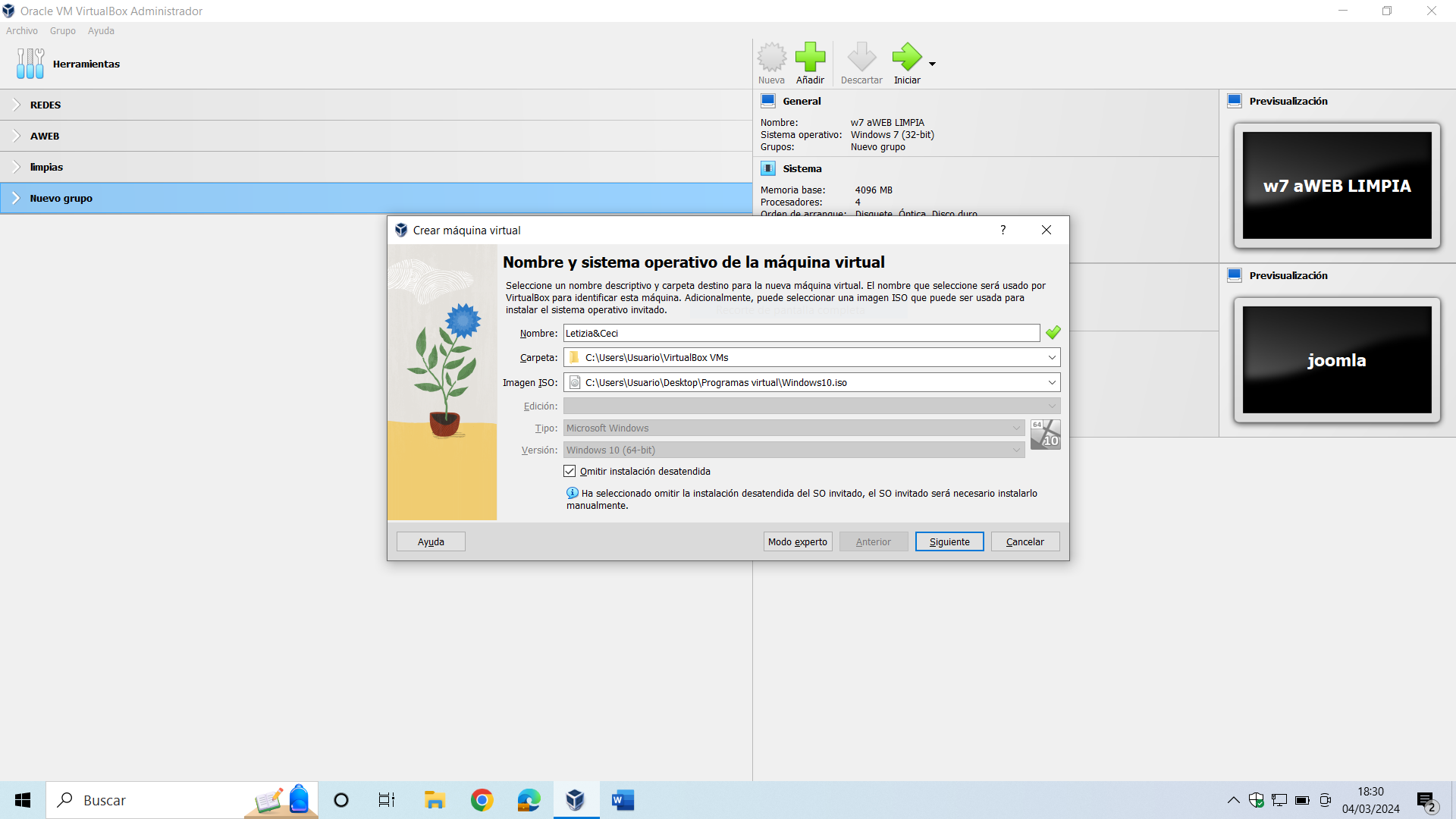
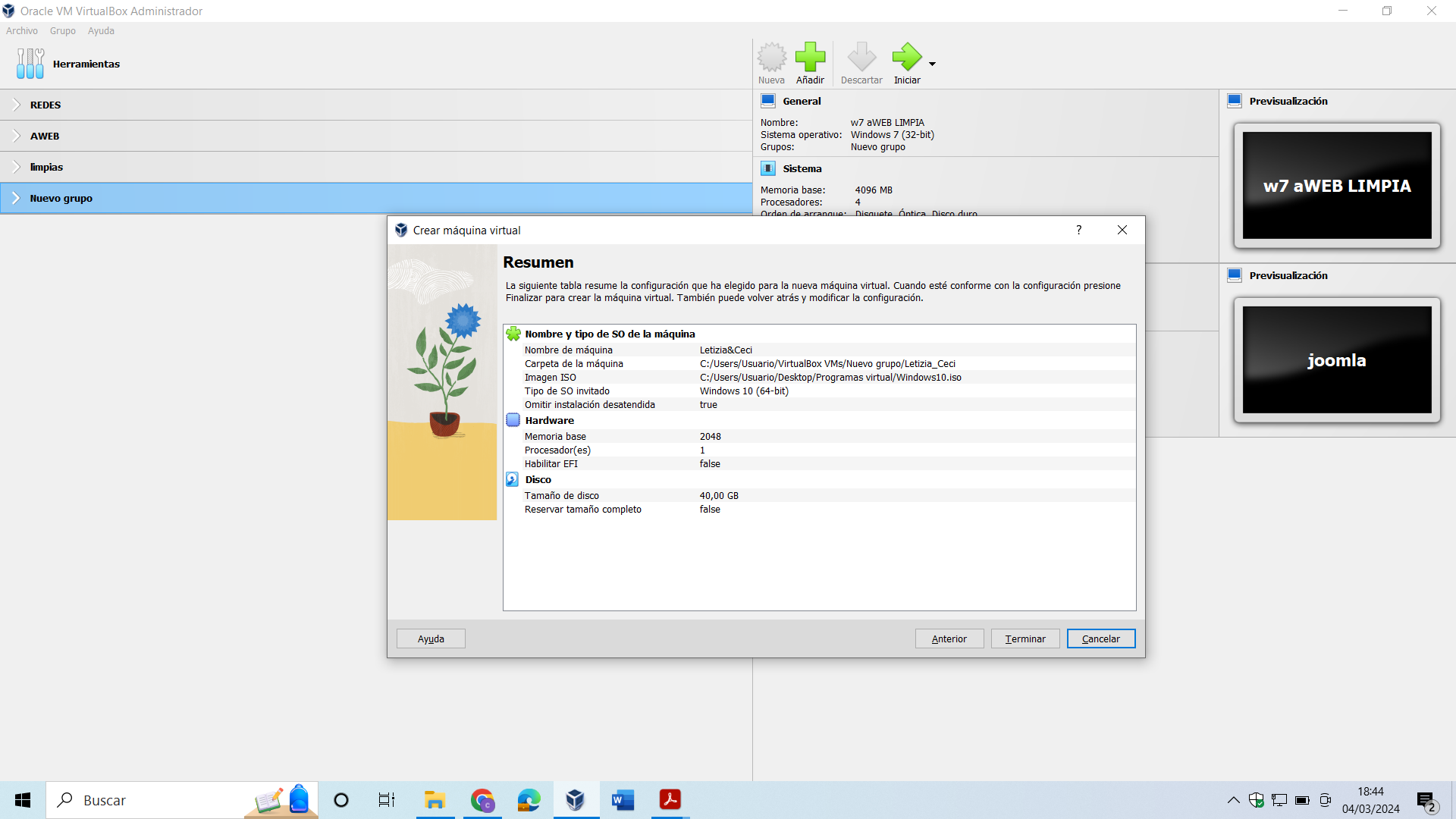
En la pantalla que nos sale, ponemos el nombre de la máquina, en este caso Letizia&Ceci,
Pinchamos en imagen ISO y buscamos la ISO desea, en este caso Windows 10.
A continuación marcamos la opción de Omitir la instalación desatendida.
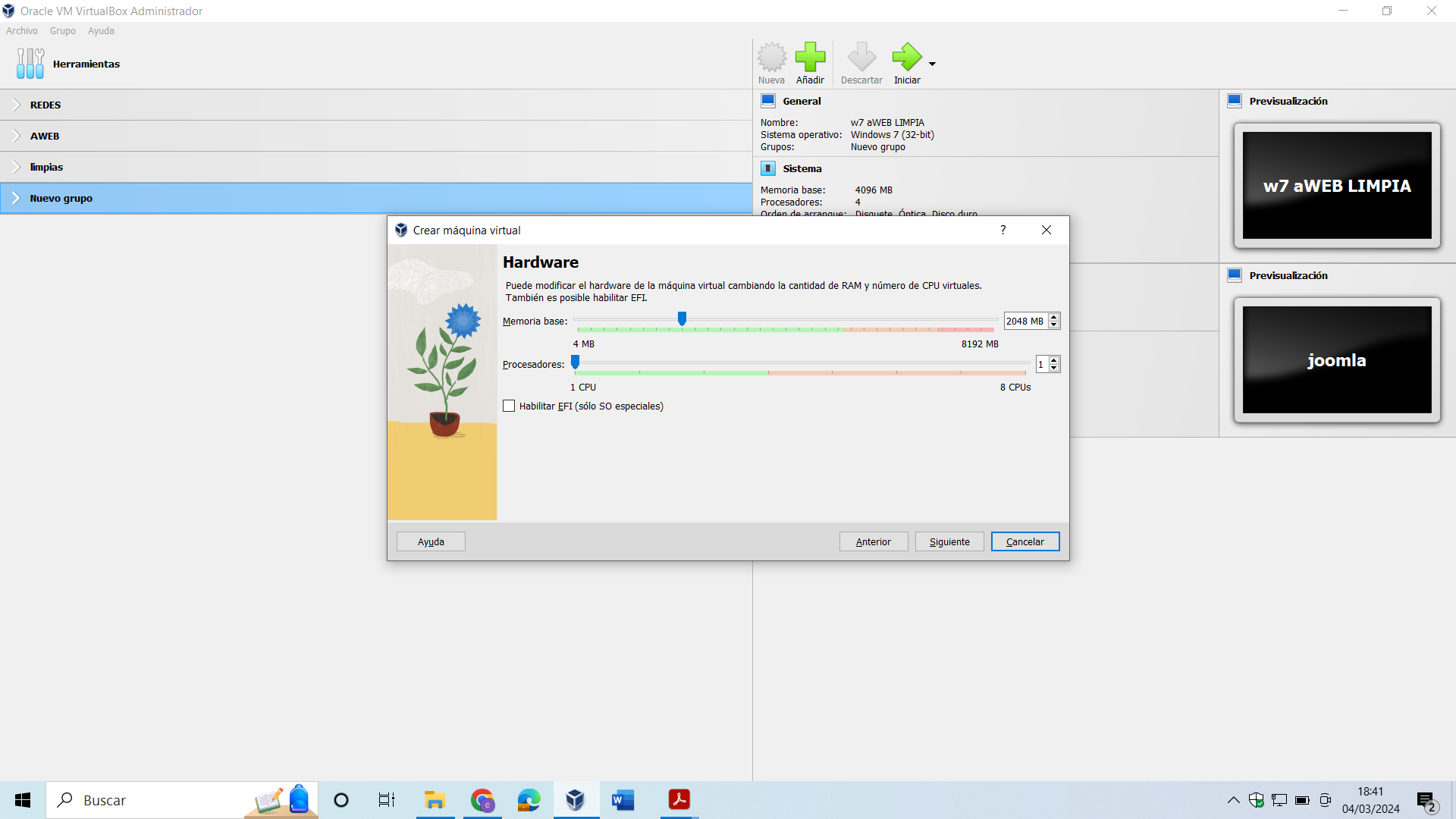
Una vez hecho esto damos a aceptar. A continuación nos sale una pantalla donde
ponemos 2048 MB de memoria RAM, el procesador lo dejamos en 1. Damos al botón
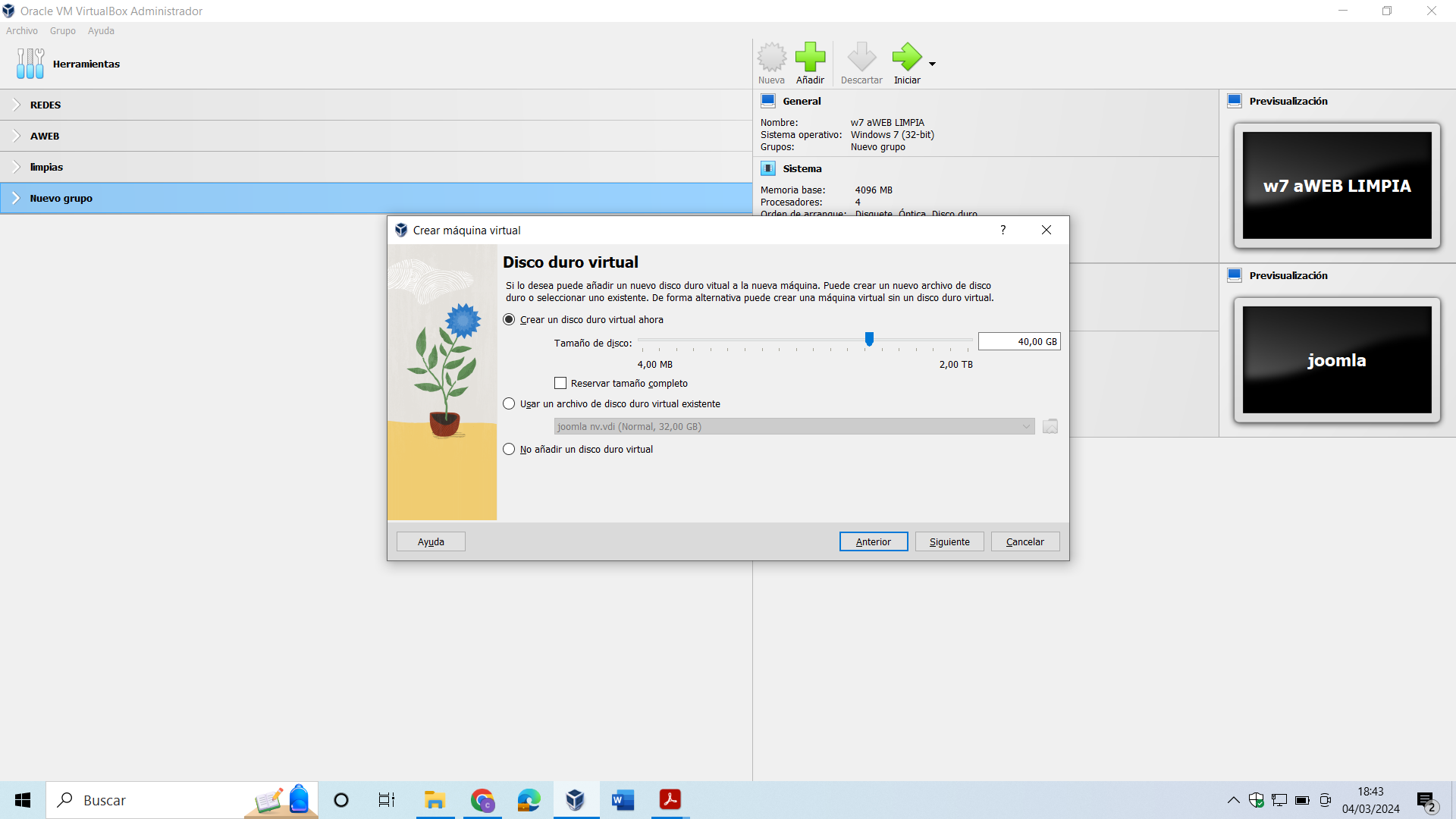
siguiente, dónde nos sale otra pantalla para dar el tamaño del disco Duro, en este caso 40 GB.
Damos a siguiente y nos muestra una pantalla con el resumen con los datos de nuestra máquina
TIPO DE INSTALACIÓN
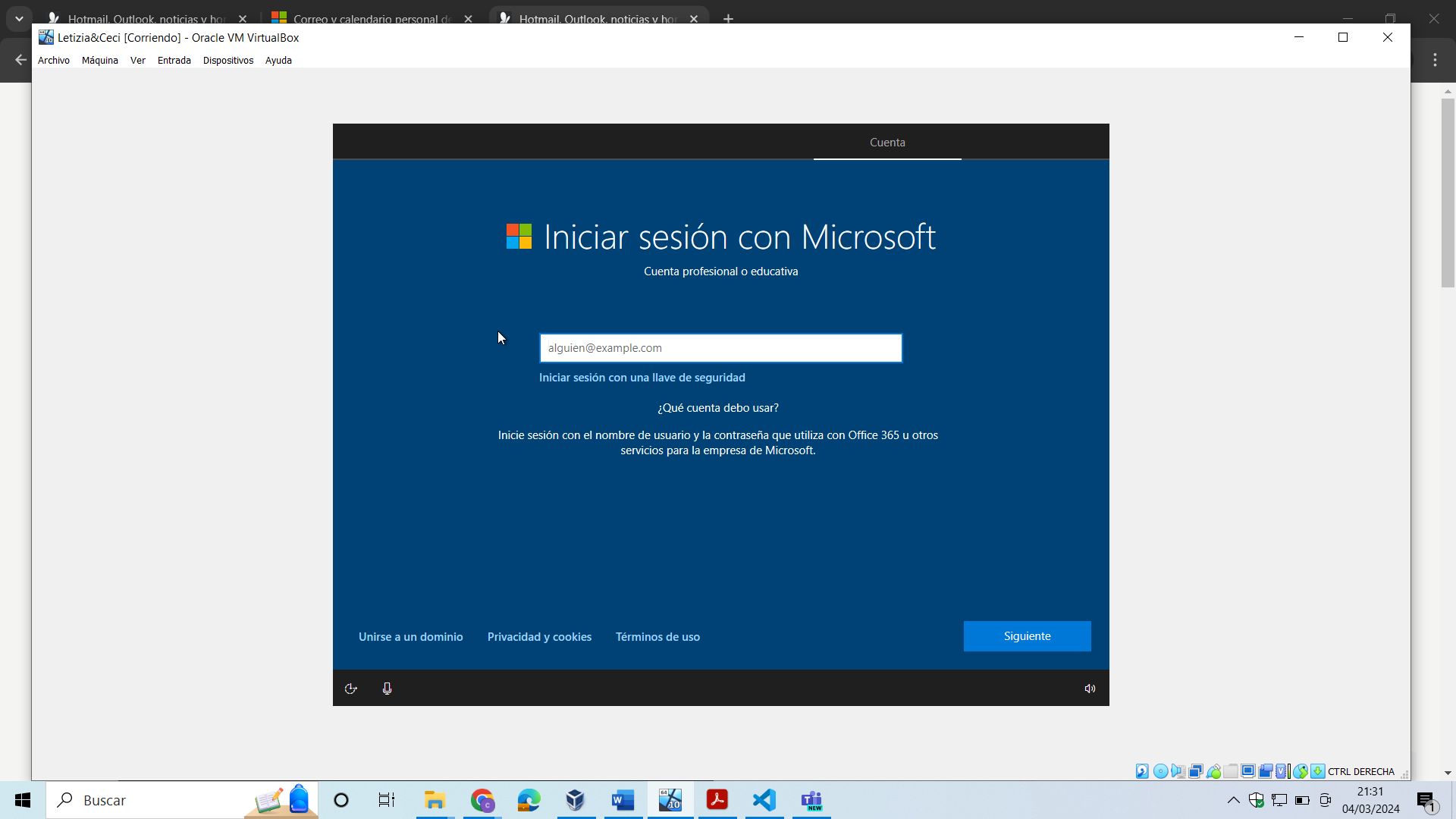
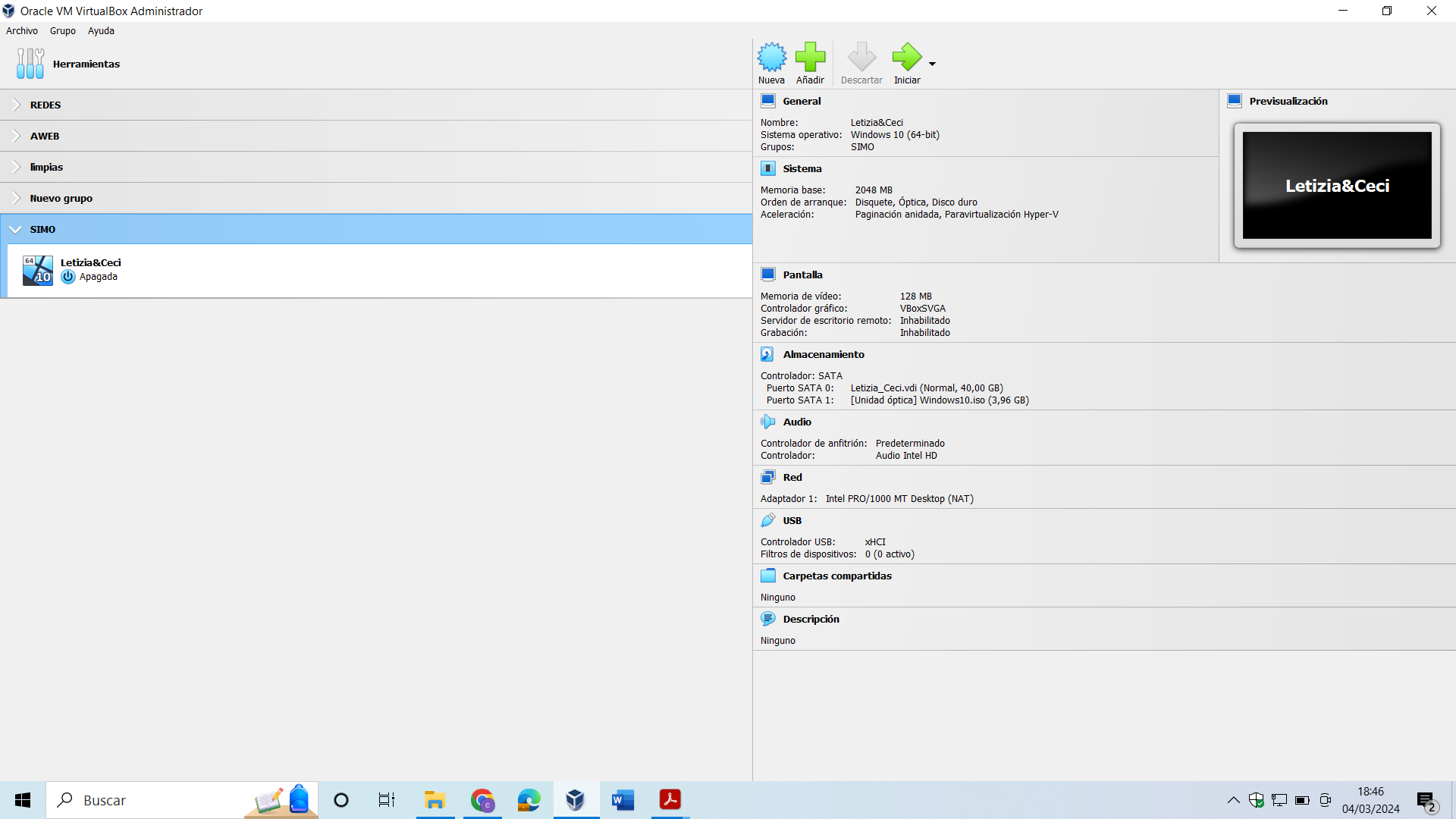
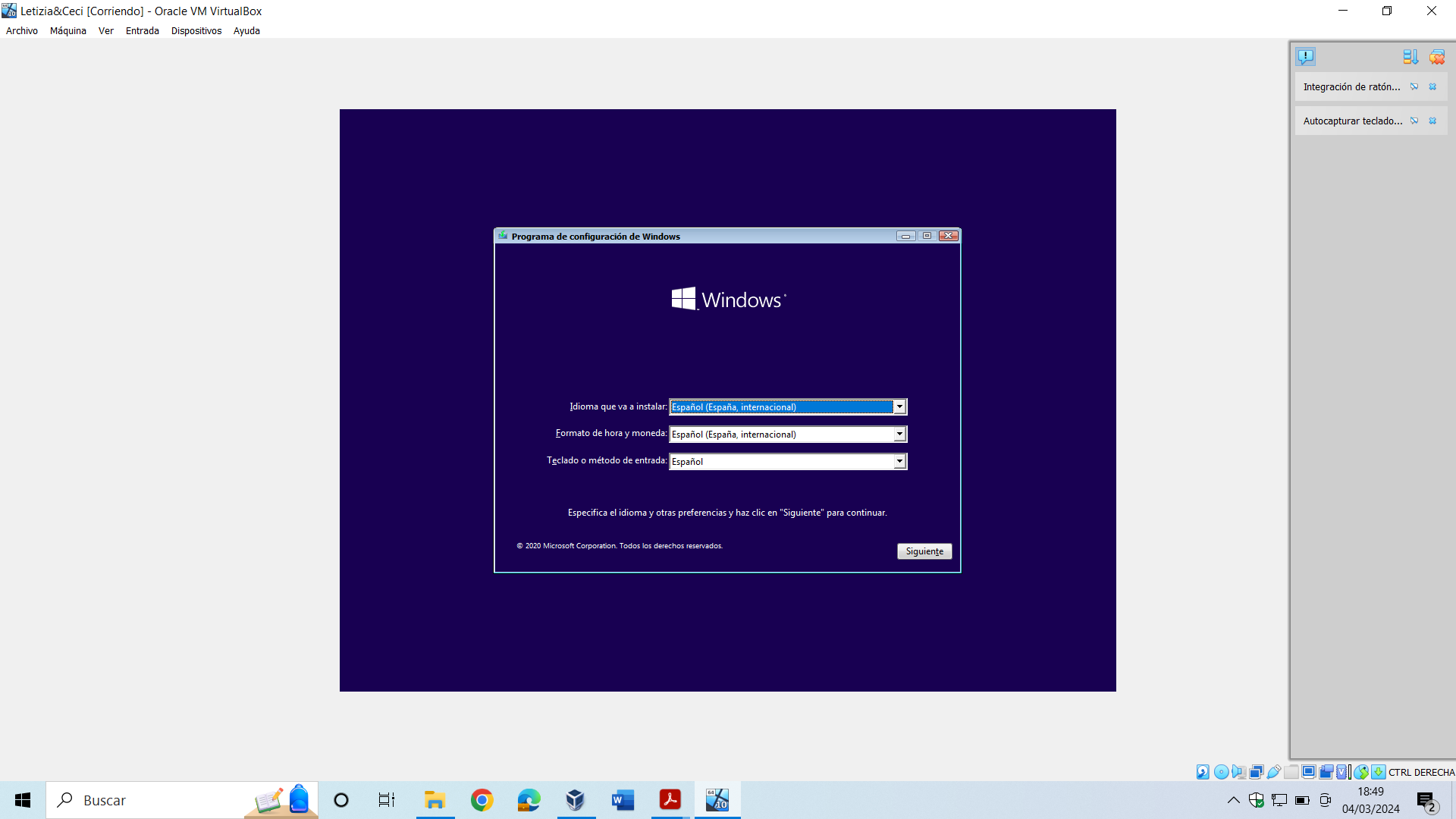
Una vez creada nuestra máquina, damos a iniciar. Empieza a instalarse el sistema.
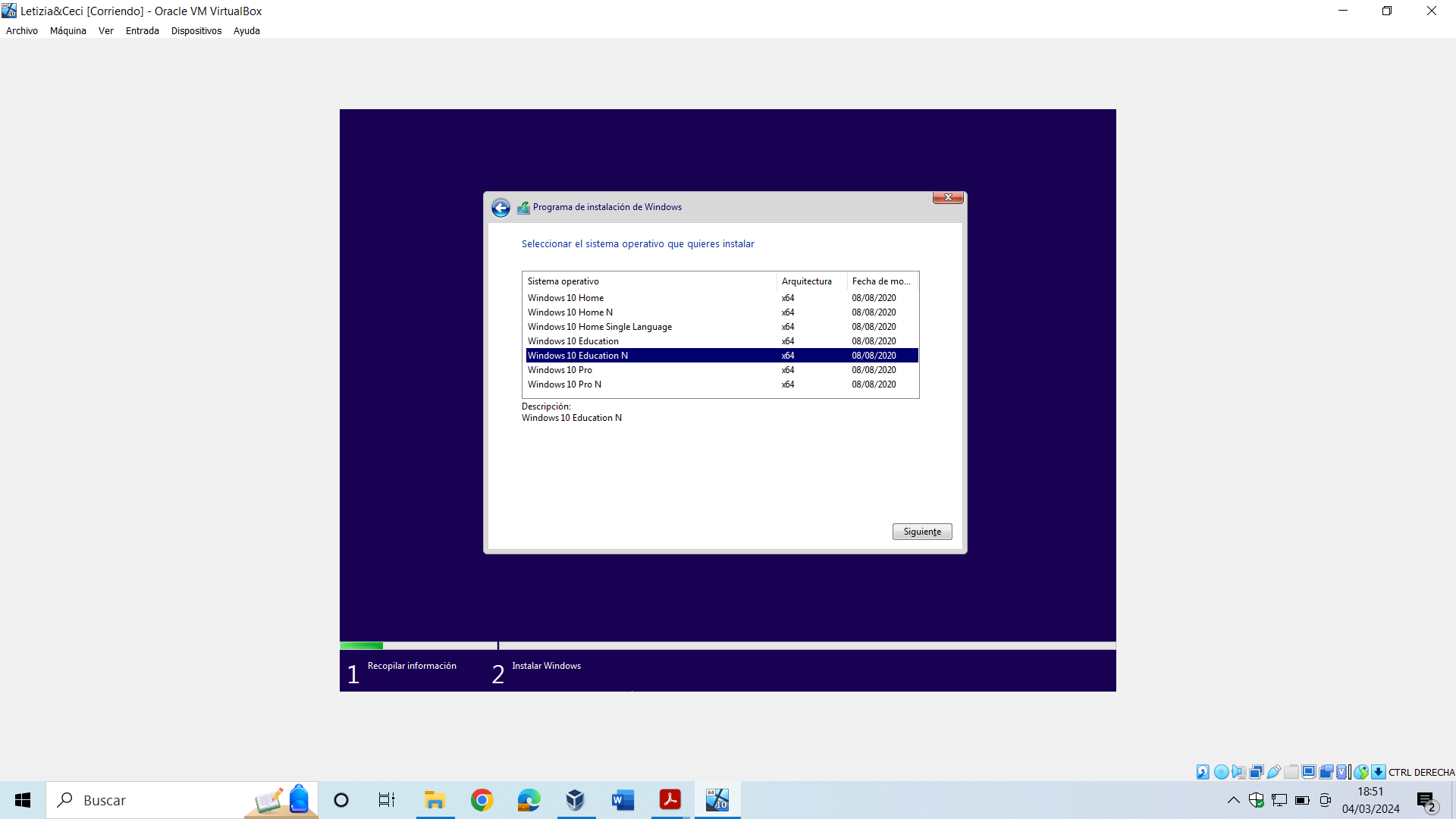
Nos sale una pantalla donde tenemos que elegir la opción de Windows 10 Education N,
y aceptamos los términos de licencia.
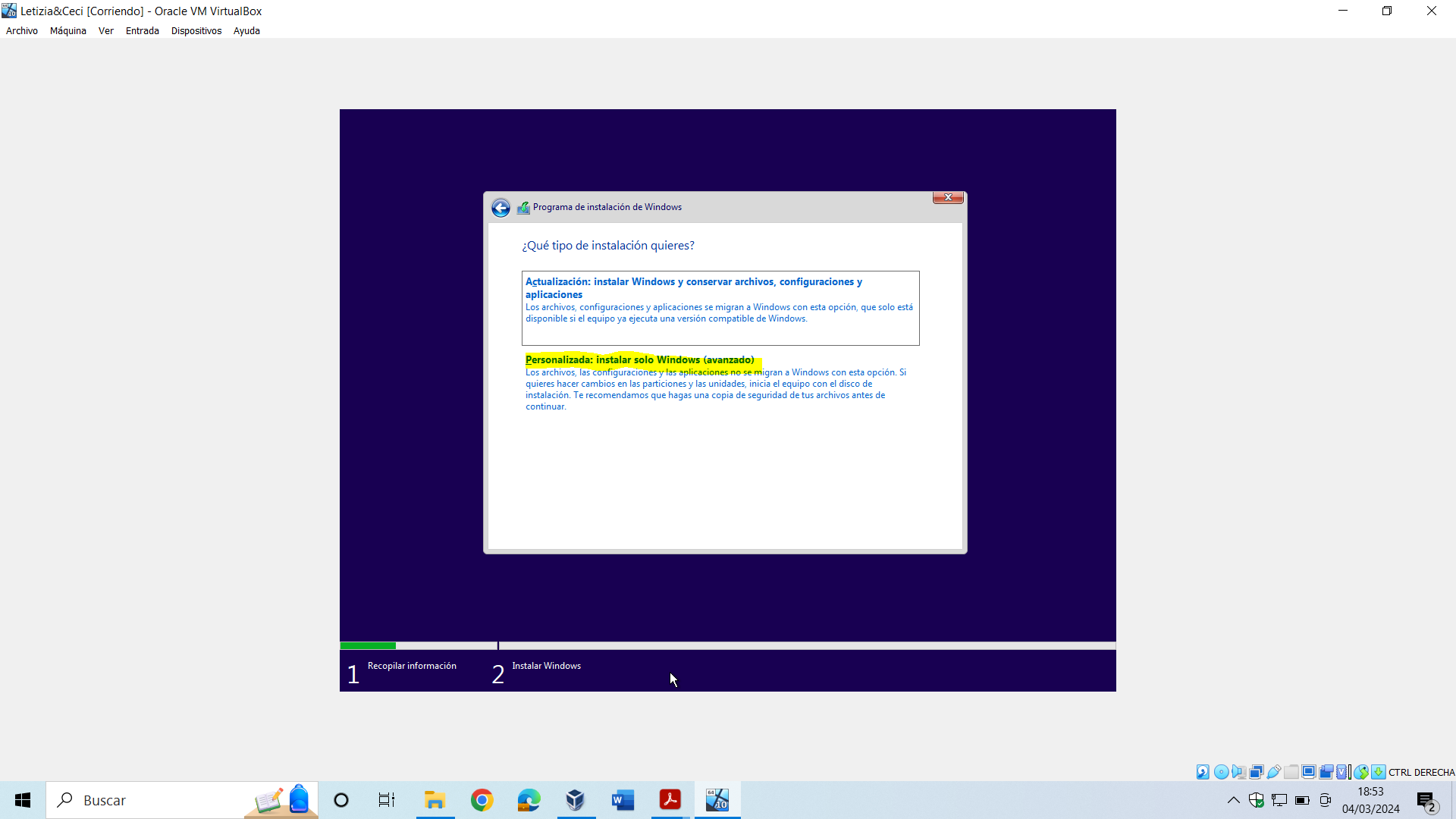
A continuación nos sale una pantalla, donde tenemos que elegir el tipo
de instalación que deseamos. Marcamos la opción de personalizada.
PARTICIONES
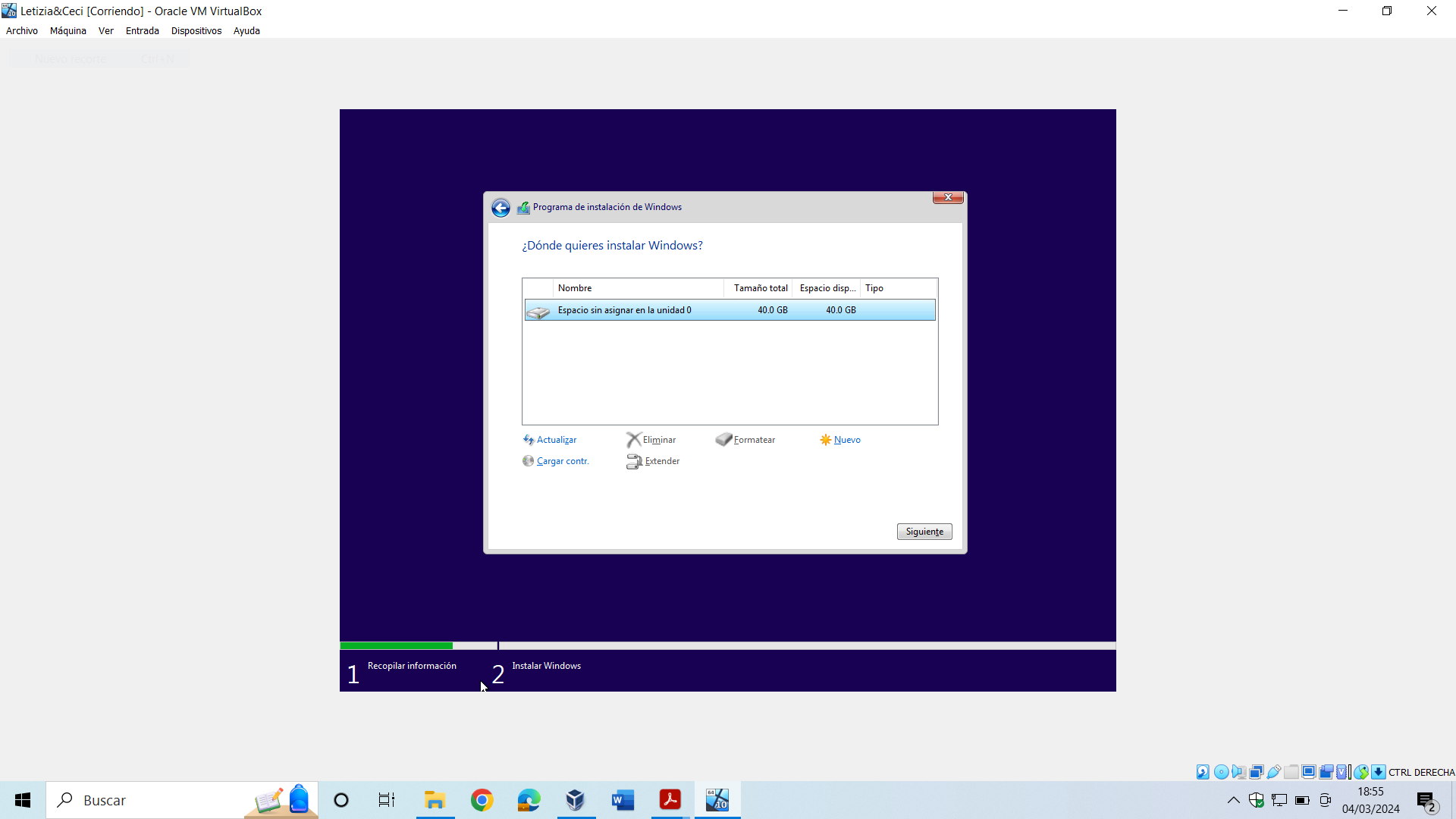
Nos sale una pantalla donde nos dice dónde queremos instalar Windows, en nuestro caso
vamos a hacer particiones del disco Duro. En nuestro caso tenemos que hacer dos particiones,
una de 30 Gb para el sistema y otra de 10 Gb para datos
Pinchamos en Dar opciones de unidad. Pinchamos en nuevo y ponemos 30 Gb y damos a aplicar y
damos al botón de siguiente
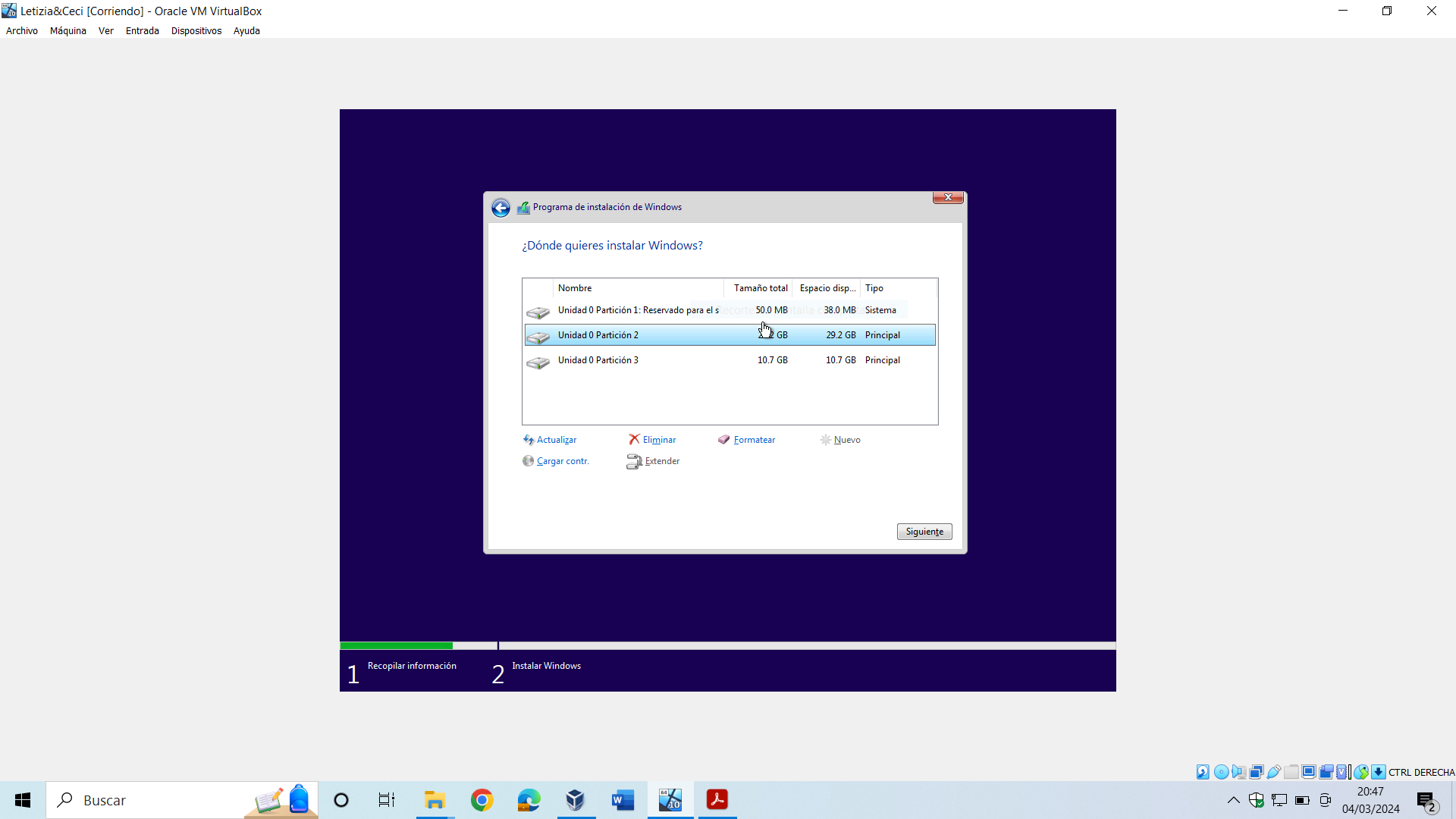
Marcamos la opción de espacio sin asignar en disco 0 que tiene 10,7 gb y pinchamos en nuevo,
dejamos esa cantidad, aplicar y siguiente.
A continuación damos a formatear la partición de 10 GB. A continuación marcamos
la partición de 30 GB y damos a siguiente para que Windows se instale.
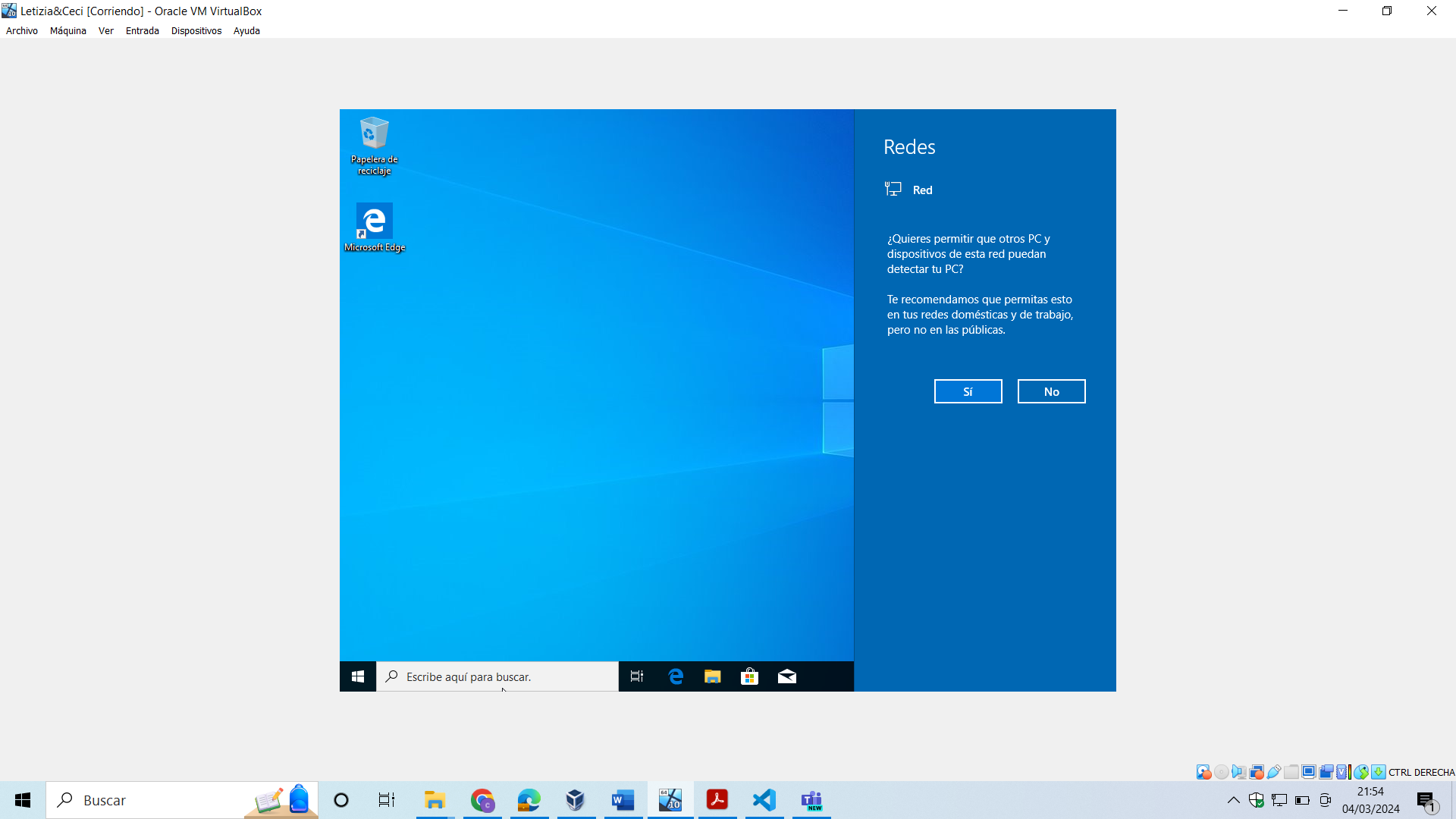
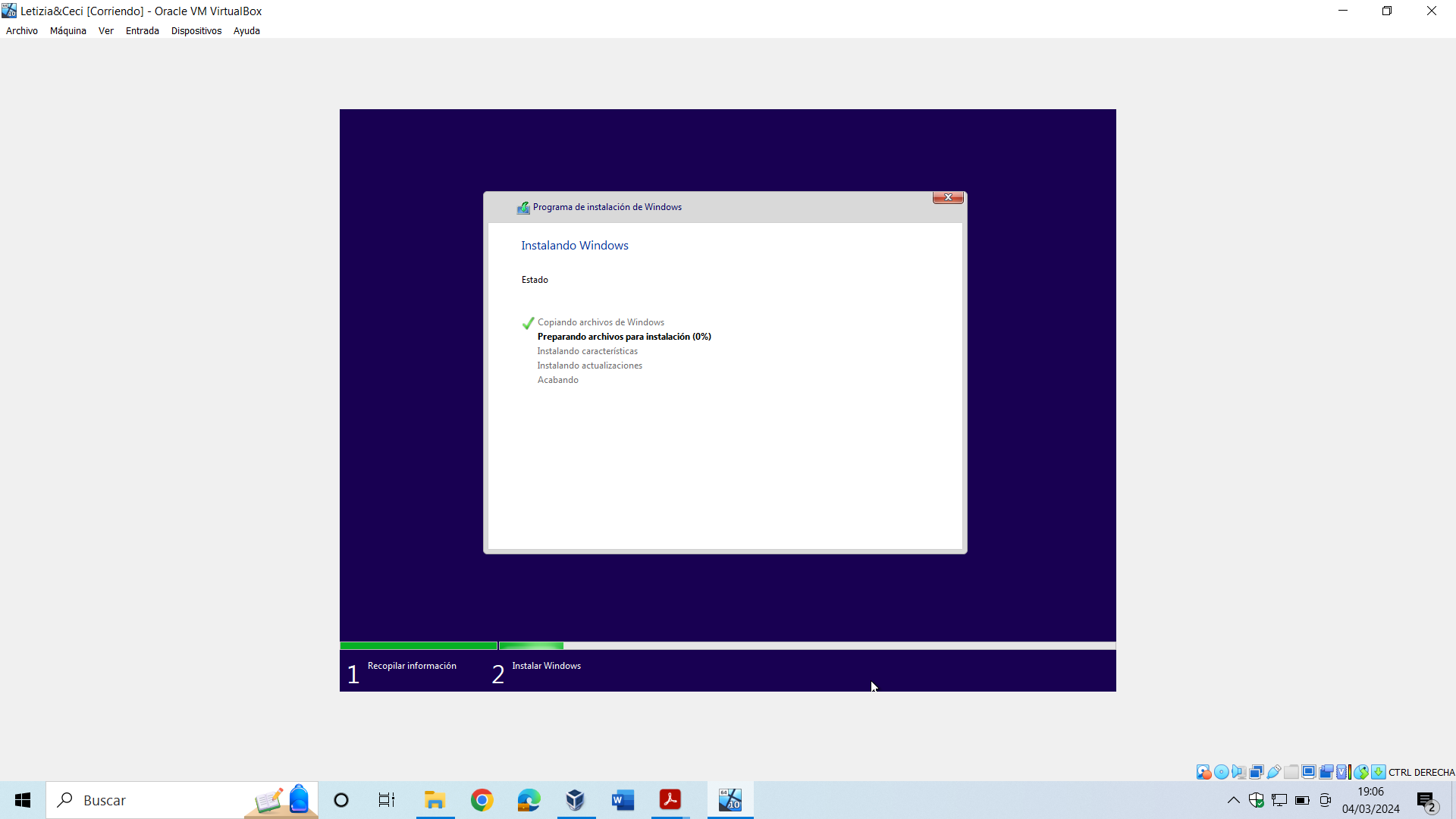
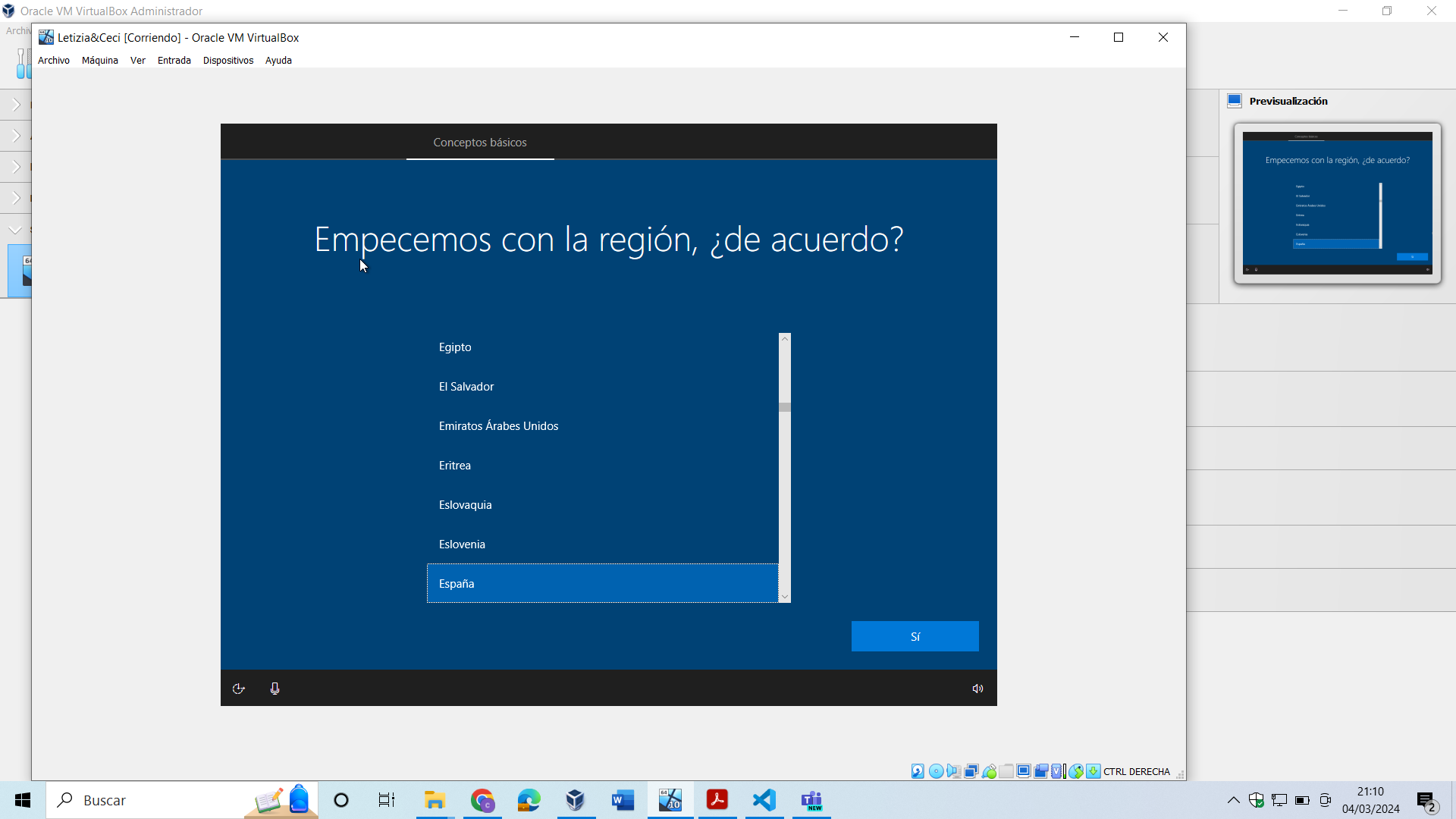
A continuación el sistema se va instalando, el proceso es lento. Nos irá pidiendo el
idioma que deseamos, el tipo de teclado…
FINAL
Finalizada la instalación ya podemos utilizar Windows 10